V kostce
- Neomezený počet produktů, i z mobilu
- Varianty jako velikost nebo barva, každá s vlastní cenou, skladem a fotkou
- Sklad se odečte s každou objednávkou a vrátí se, když se objednávka zruší
- Kategorie a slevové kupóny bez příplatku
Jak přidat produkt
- 1V administraci otevřete Produkty a kliknete na Nový produkt.
- 2Nahrajete fotky. Klidně rovnou z mobilu, Krámek je zmenší sám. První fotka je hlavní, ta se ukazuje v nabídce, pořadí změníte šipkami.
- 3Napíšete název a popis. Když nevíte, jak začít, tlačítko Navrhnout text složí z pár klíčových slov první verzi.
- 4Vyplníte cenu a hmotnost. Podle hmotnosti se zákazníkovi spočítá cena dopravy.
- 5Zadáte, kolik kusů máte skladem.
- 6Uložíte. Produkt je hned v e-shopu, pokud ho necháte zveřejněný.
Jak udělat dobré fotky a popis, rozebíráme v článcích Fotky produktů z mobilu a Jak napsat popis produktu.
Varianty: velikosti, barvy, příchutě
Když produkt existuje ve více provedeních, nemusíte zakládat několik produktů. Přidáte mu varianty, třeba velikost S, M, L a barvu bílá a černá, a Krámek z nich sestaví všechny kombinace. U každé kombinace pak nastavíte:
- vlastní cenu, když je třeba velikost XL dražší (prázdné pole znamená stejnou cenu jako produkt),
- počet kusů skladem, zvlášť pro každou kombinaci,
- jestli se prodává: vyprodanou nebo nedostupnou kombinaci vypnete jedním přepínačem,
- fotku: zákazníkovi se fotka změní podle toho, co vybere.
U produktu s mnoha kombinacemi pomůže tlačítko Nastavit všem, které vyplní stejnou cenu nebo počet kusů do všech řádků najednou. Sklad celého produktu je součet variant a pokladna vyprodanou kombinaci nenabídne.
Sklad hlídá Krámek
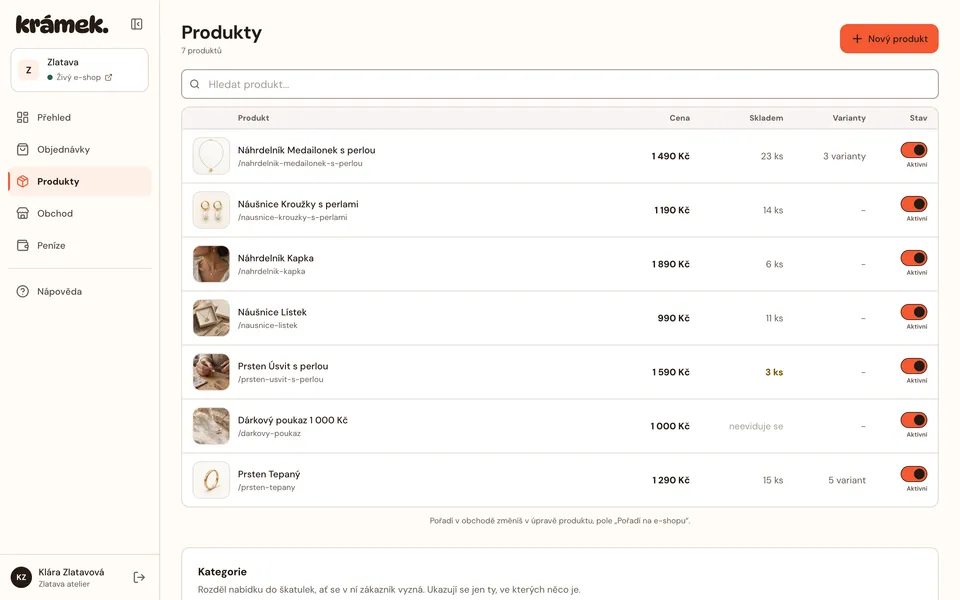
Když zákazník objedná, počet kusů skladem se sníží. Když se objednávka zruší, zboží se na sklad vrátí. Vyprodané zboží zákazník v e-shopu uvidí jako vyprodané a do košíku ho nevloží. V seznamu produktů máte počty kusů na očích a co dochází, je zvýrazněné.
Kategorie
Kategorie jsou škatulky, do kterých roztřídíte nabídku, třeba Náušnice a Prsteny. Zákazník je uvidí nad produkty a jedním klikem si nechá ukázat jen to, co ho zajímá. Kategorii založíte dole na stránce Produkty a tlačítkem Vybrat produkty do ní rovnou zaškrtnete, co tam patří. V e-shopu se ukáže jen kategorie, ve které něco je. Do deseti produktů je většinou nepotřebujete.
Pořadí a zveřejnění
Pořadí produktů v e-shopu určíte číslem v poli Pořadí na e-shopu. Přepínačem Zveřejnit produkt schováte, aniž byste ho mazali, třeba když je mimo sezónu.
Slevové kupóny
Kupón je kód, který zákazník napíše v pokladně. Na stránce Slevové kupóny ho vytvoříte a nastavíte:
- druh slevy: procenta z ceny zboží, nebo pevnou částku v korunách,
- od jaké hodnoty nákupu platí,
- do kdy platí,
- kolikrát se dá použít celkem.
Sleva se počítá ze zboží, poštovné se nesnižuje. Kupón můžete kdykoli vypnout nebo smazat.
Údaje pro srovnávače a o výrobci
Pokud zboží posíláte do srovnávačů, doplníte u produktu kategorii pro srovnávače, značku, čárový kód (EAN), pokud ho zboží má, a za kolik dní ho odešlete. Evropské nařízení o bezpečnosti výrobků (GPSR) chce, aby zákazník u nabídky viděl výrobce. U vlastních výrobků se údaje berou z vašeho profilu, u zboží jiného výrobce je u produktu přepíšete a doplníte případné bezpečnostní upozornění, třeba „Nevhodné pro děti do 3 let“.
Minimální objednávka
V Nastavení si určíte, od jaké částky jde v e-shopu objednat. Nejméně je to 100 Kč, menší nákup by se nevyplatil nikomu.